¶ Créer et gérer des canaux dans une équipe Teams
Une équipe est constituée d’un groupe de personnes (enseignants, étudiants, collègues…) réunies pour accomplir un travail (une classe, une matière, un laboratoire…).
Les équipes sont constituées de canaux, qui sont des conversations dédiées à un sujet, à un département, ou à un projet spécifique.
Les canaux sont l’endroit où ont lieu les conversation (texte, audio, vidéo…), où sont partagés des fichiers, des images, des applications… Toute l’équipe a accès aux conversations ou aux documents partagés des canaux. Il est aussi possible de créer des canaux privés, dans ce cas seulement quelques membres de l’équipe pourront accéder aux conversations et documents.
¶ I. Créer un canal standard
Cliquez ici pour développer...
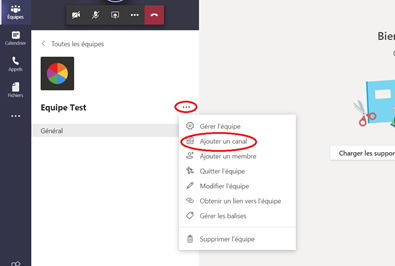
Étape 1 : Pour créer un canal standard, accédez à votre équipe puis cliquez à côté du nom du nom de votre équipe sur Autres options > Ajouter un canal .
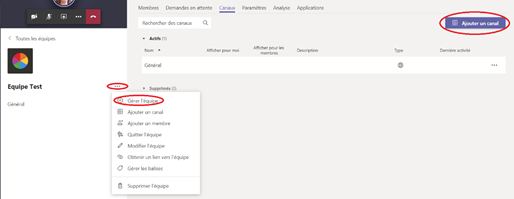
Vous pouvez également cliquer sur Gérer l’équipe , puis ajouter un canal dans l’onglet Canaux .
Étape 2 : Remplir le nom du canal, la description (facultative) et laisser « standard » dans confidentialité – Puis Ajouter .
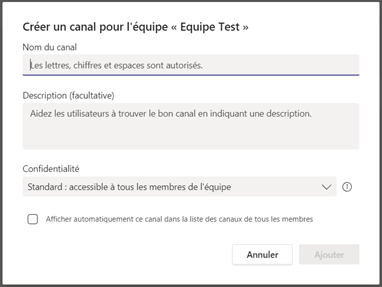
Vous pouvez cocher l’option pour « Afficher automatiquement ce canal dans la liste des canaux de tous les membres ».
Vous pouvez créer jusqu’à 200 canaux pendant toute la durée d’une équipe. Ce nombre inclut les canaux que vous créez et supprimez par la suite
Les noms des canaux ne peuvent pas contenir les caractères ou les mots suivants : Tapez Exemple Caractères ~ # % & * { } + / \ : < > ? | ' " , . Caractères dans ces plages 0 à 1F
80 à 9FMots formulaires, CON, CONIN$, CONOUT$, PRN, AUX, NUL, COM1 à COM9, LPT1 à LPT9, desktop.ini, _vti_ Les noms des canaux ne peuvent pas non plus commencer par un trait de soulignement (_) ou un point (.) ou se terminer par un point (.).
¶ II. Créer un canal privé
Cliquez ici pour développer...
Si vous souhaitez disposer d’un emplacement avec seulement certains membres de l’équipe, ou pour travailler en sous-groupe, vous pouvez créer un canal privé. Seuls les propriétaires ou membres du canal privé peuvent y accéder.
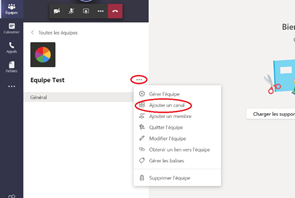
Étape 1 : Accédez à l’équipe pour laquelle vous voulez créer le canal privé et sélectionnez Autres options > Ajouter un canal .
Étape 2 : Entrez un nom pour votre canal, ainsi qu’une description. Sous Confidentialité , sélectionnez la flèche vers le bas à droite, puis sélectionnez Privé - accessible uniquement à un groupe spécifique de personnes au sein de l’équipe .
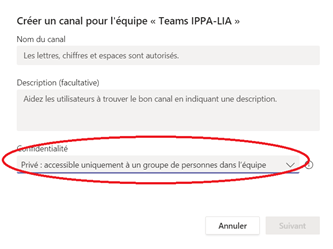
Étape 3 : Sélectionnez Ajouter . Cette opération ajoute un canal privé à l’équipe.
Étape 4 : Ajouter des membres à un canal privé (elles doivent tout d’abord être membre de l’équipe). Vous pouvez ajouter ou supprimer des membres et attribuer des rôles dans les paramètres de gestion du canal > Gérer le canal .
Étape 5 : Sélectionnez Terminé . Un verrou apparait à côté du canal pour indiquer qu’il est privé et les membres du canal privé reçoivent une notification, ils peuvent désormais publier des messages dans ce canal privé.
Les membres de l’équipe qui ne sont pas membres du canal privé ne le voient pas apparaitre dans la liste de leurs canaux.
En tant que propriétaire d’équipe, vous pouvez activer ou désactiver la possibilité pour les membres de créer des canaux. Pour afficher et modifier cette option, accédez aux paramètres de la gestion de l’équipe.
Vous pouvez créer jusqu’à 30 canaux privés pendant toute la durée d’une équipe.
Votre canal privé peut avoir plusieurs propriétaires et jusqu’à 250 membres.
¶ III. Modifier, supprimer, masquer ou quitter un canal
Cliquez ici pour développer...
Étape 1 : Sélectionnez à côté du nom de l’équipe.
Étape 2 : Utilisez ensuite le menu pour modifier, supprimer, masquer ou quitter le canal comme vous le souhaitez.
Les propriétaires d’équipe peuvent décider quels membres de l’équipe peuvent supprimer des canaux.
Les canaux peuvent être utilisés pour gérer les classes. Il est possible de gérer une classe complète en créant un canal standard pour vos CM ( tous les étudiants) et des canaux privés pour les TD/TP.
